
AI 첫걸음 5분 안내
챗GPT 설치부터 가게 정보 기억시키기, 첫 부탁까지
화면을 보면서 그대로 따라 하시면 됩니다.
※ AI 도구 화면이 바뀌면 이 페이지도 함께 업데이트됩니다.
설치하고 시작하기
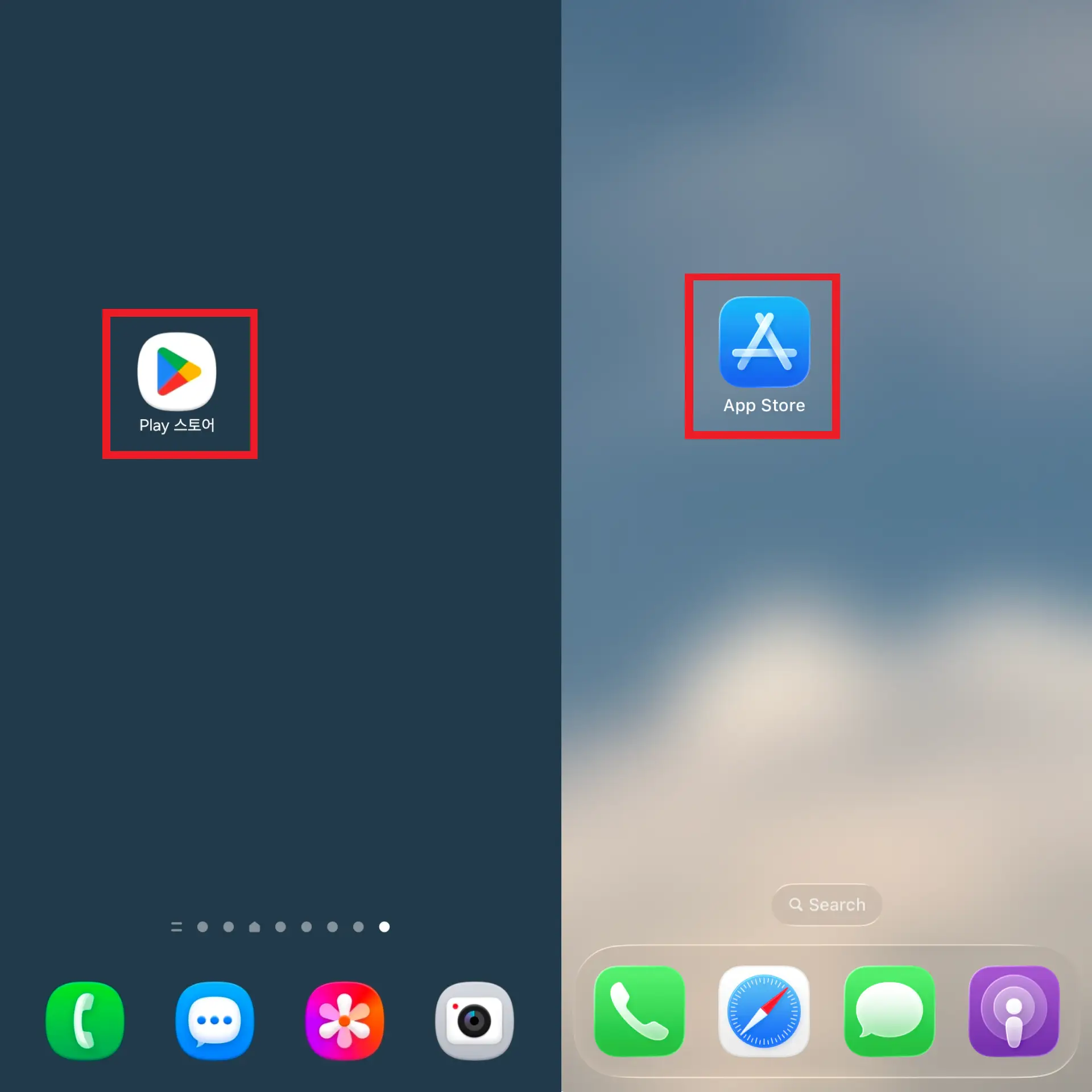
스토어 앱 열기
폰 홈 화면에서 앱스토어(아이폰)나 플레이스토어(안드로이드)를 찾아 누르세요.
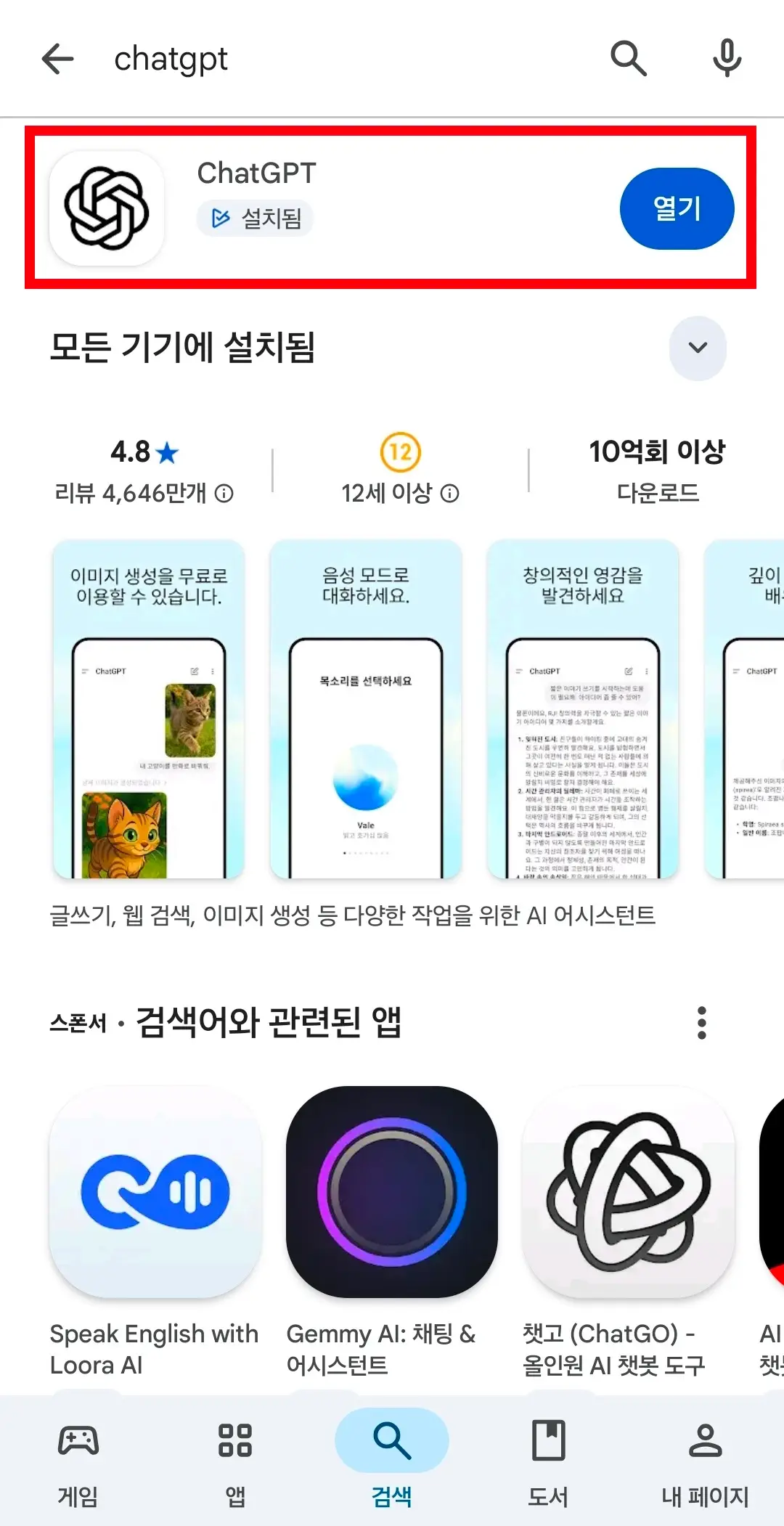
"ChatGPT" 검색해서 설치
검색칸에 ChatGPT를 입력하세요. 아래 그림과 같은 검은색 아이콘이 보이면 "설치"(또는 "받기")를 누르면 됩니다.
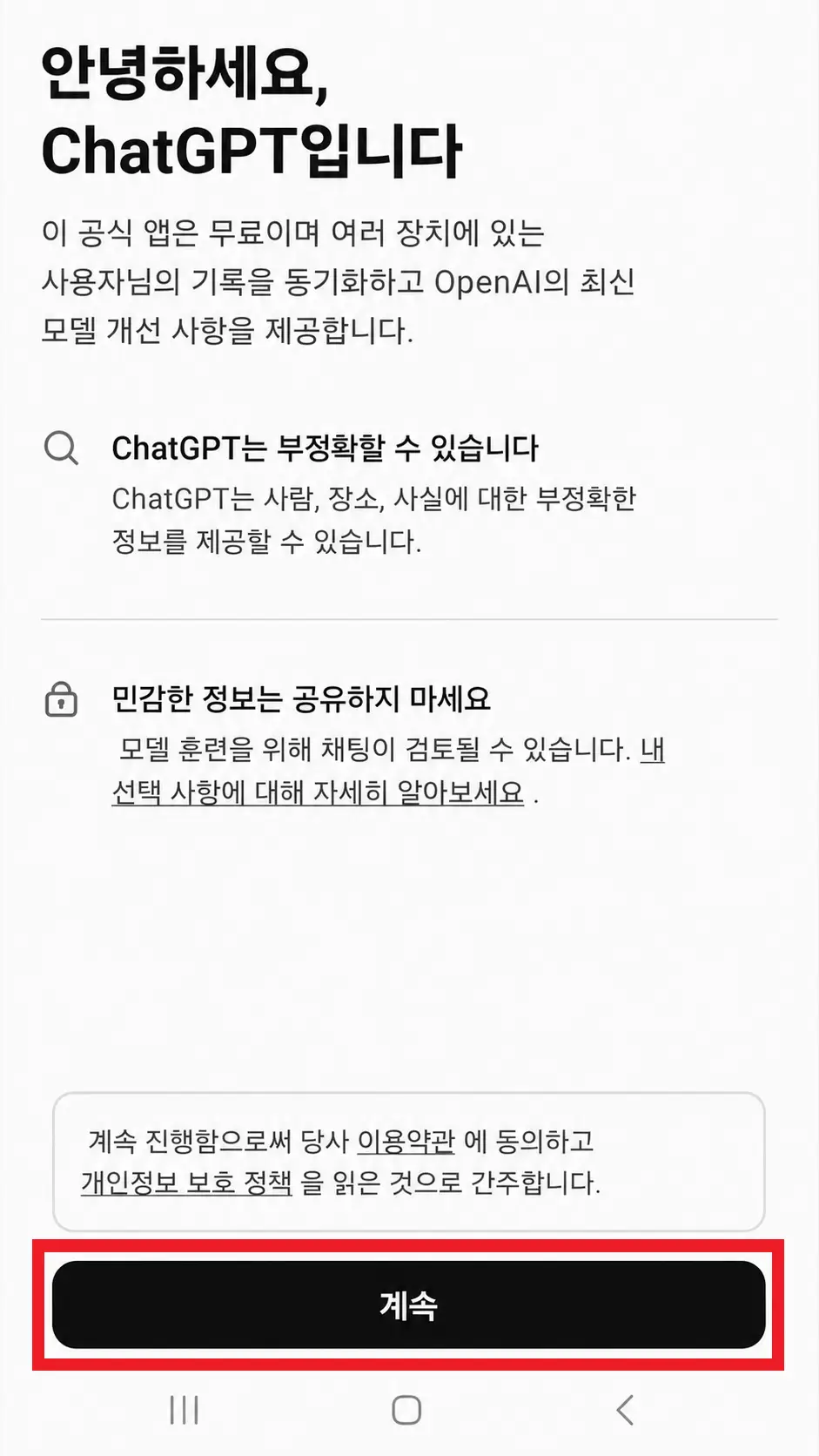
앱 열고 시작하기
설치가 끝나면 앱을 여세요. 안내 화면이 나오면 맨 아래 "계속"을 누르세요.
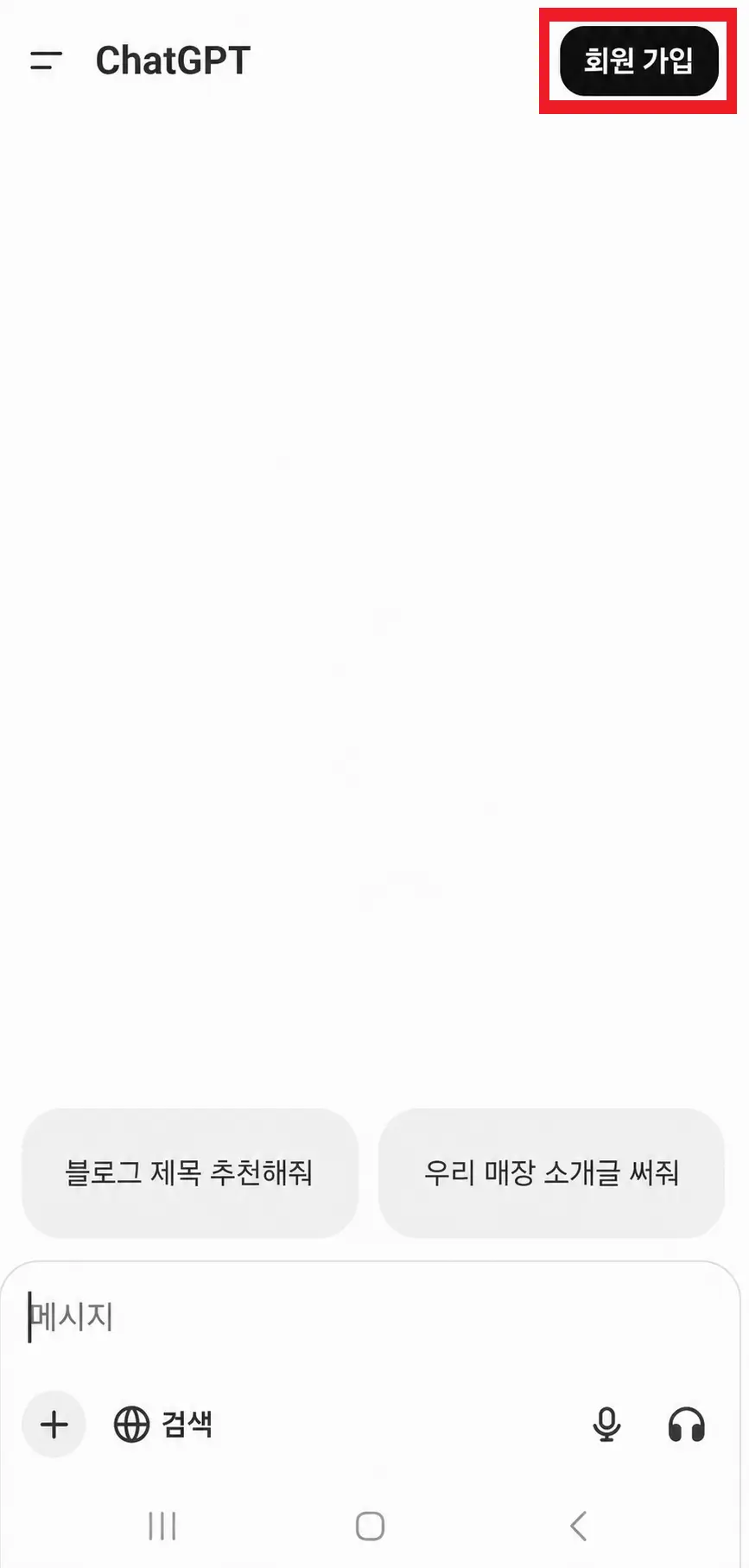
회원가입 누르기
첫 화면 오른쪽 위 "회원가입"을 누르세요.
회원가입 → 구글로 가입
아래에서 작은 창이 올라옵니다. ① 가운데 "회원가입"을 누른 뒤, ② "Google로 계속하기"를 누르고 평소 쓰시는 구글 계정을 고르면 끝입니다.
구글 계정이 없으시면 다른 방법으로 가입해도 됩니다.


준비 완료
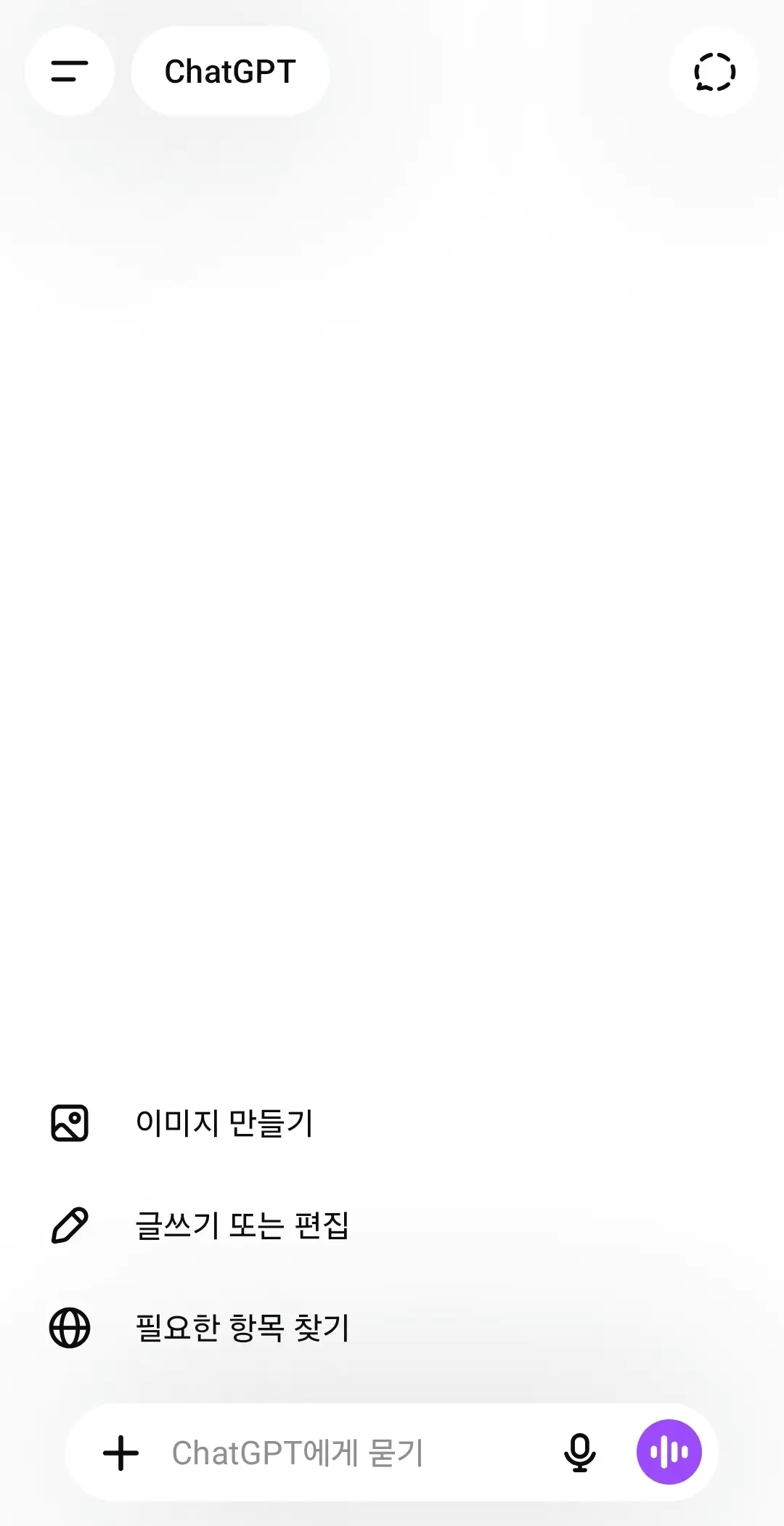
이렇게 빈 대화창이 보이면 설치와 가입이 모두 끝난 겁니다.
내 정보 보호하기
가입을 마쳤으니, 본격적으로 쓰기 전에 사장님 대화가 AI 학습에 쓰이지 않도록 설정 하나만 꺼두겠습니다.
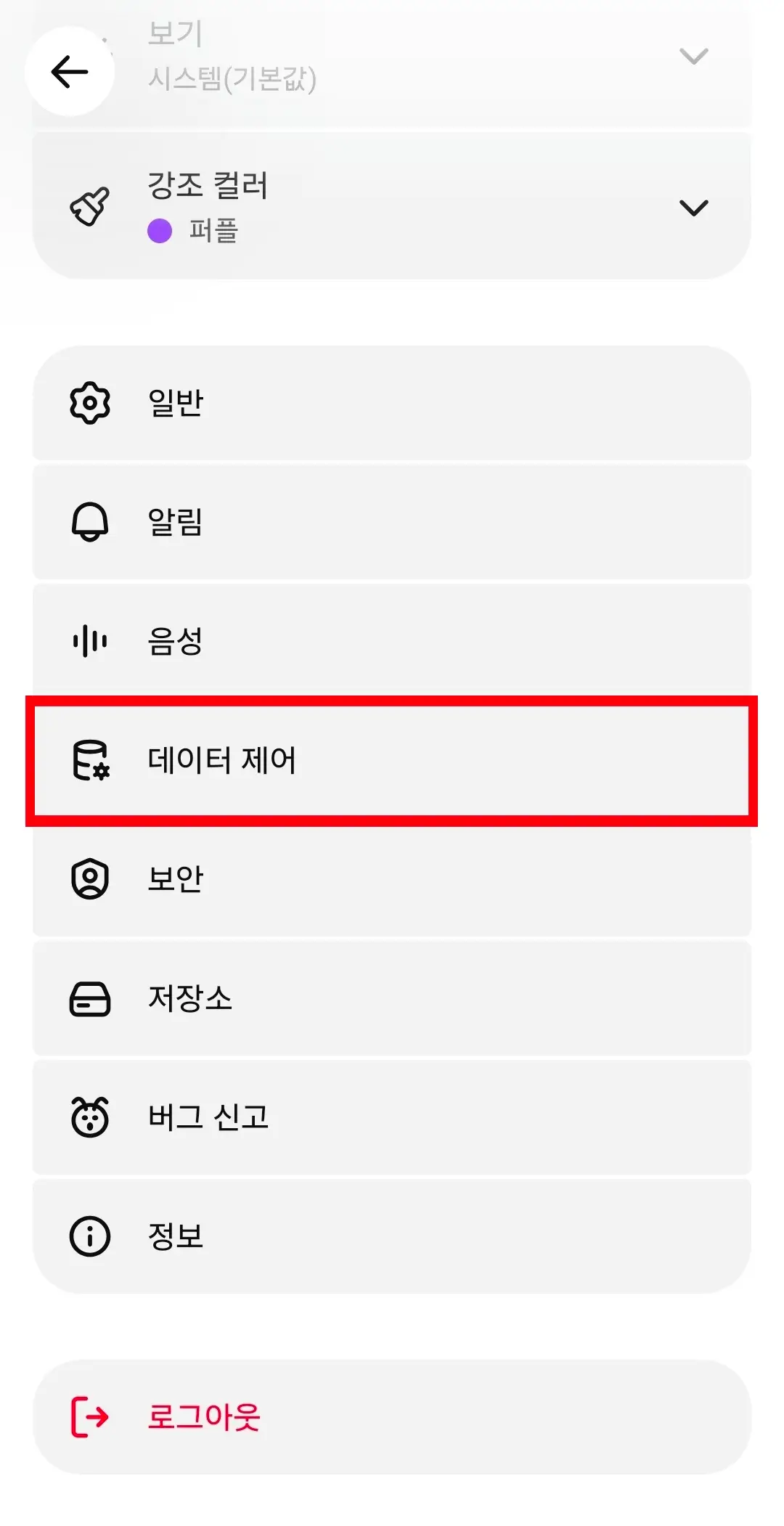
'데이터 제어' 들어가기
설정 화면에서 "데이터 제어"를 누르세요.
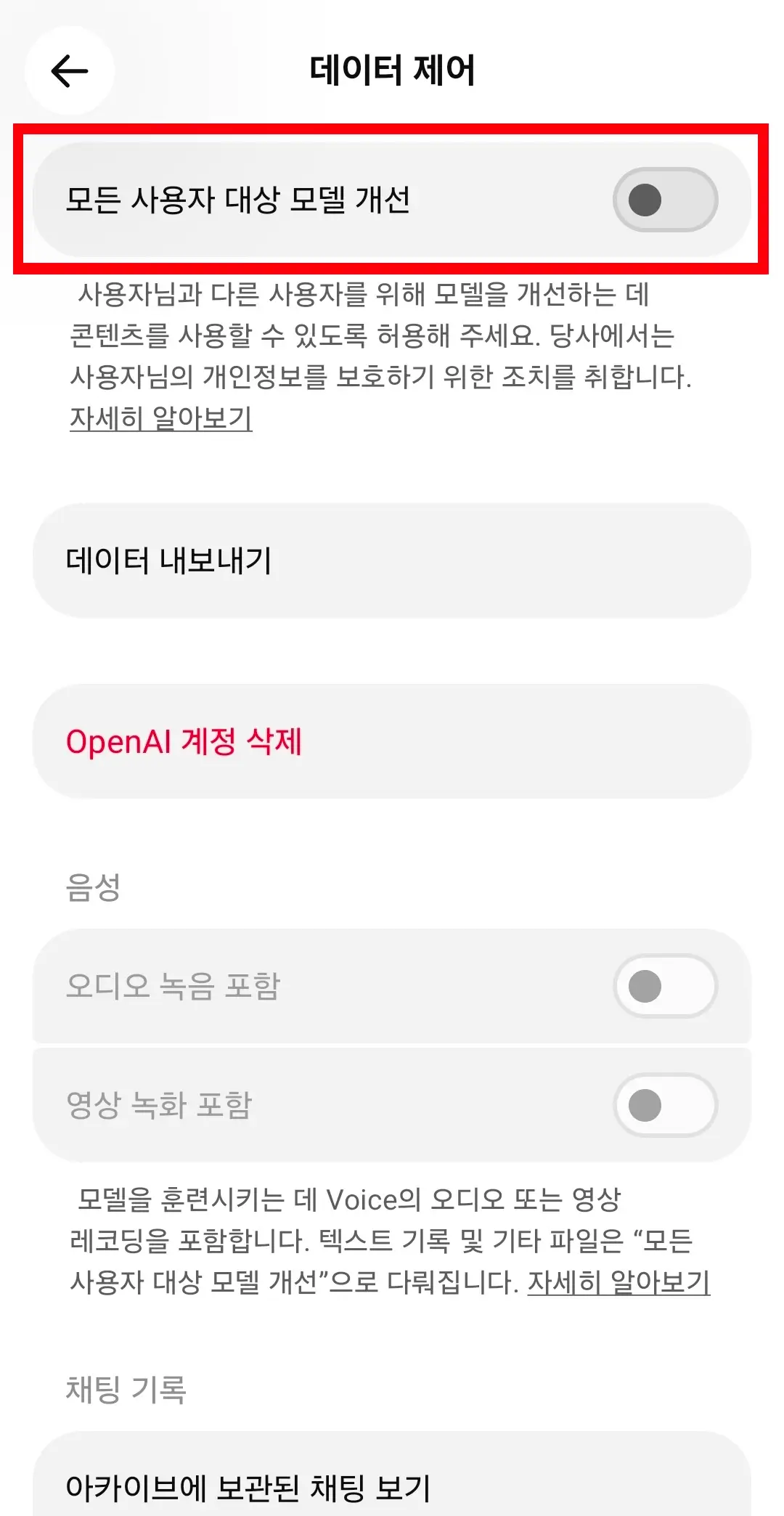
모델 개선 끄기
"모든 사용자 대상 모델 개선"을 눌러 꺼주세요. 회색이 되면 꺼진 겁니다. 이제 사장님 대화가 AI 학습에 쓰이지 않습니다.
가게 정보 기억시키고 첫 글 받기
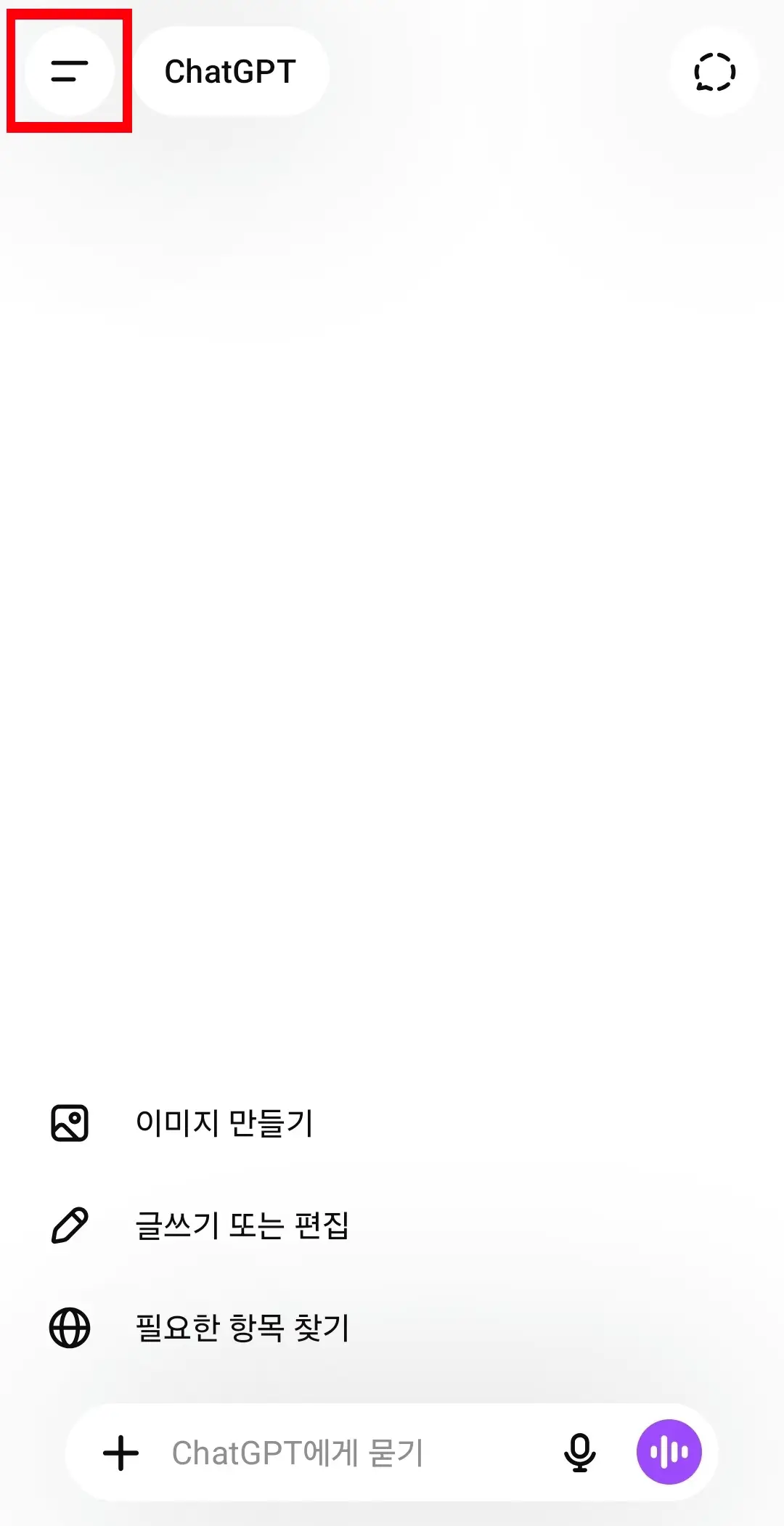
맞춤 설정 들어가기
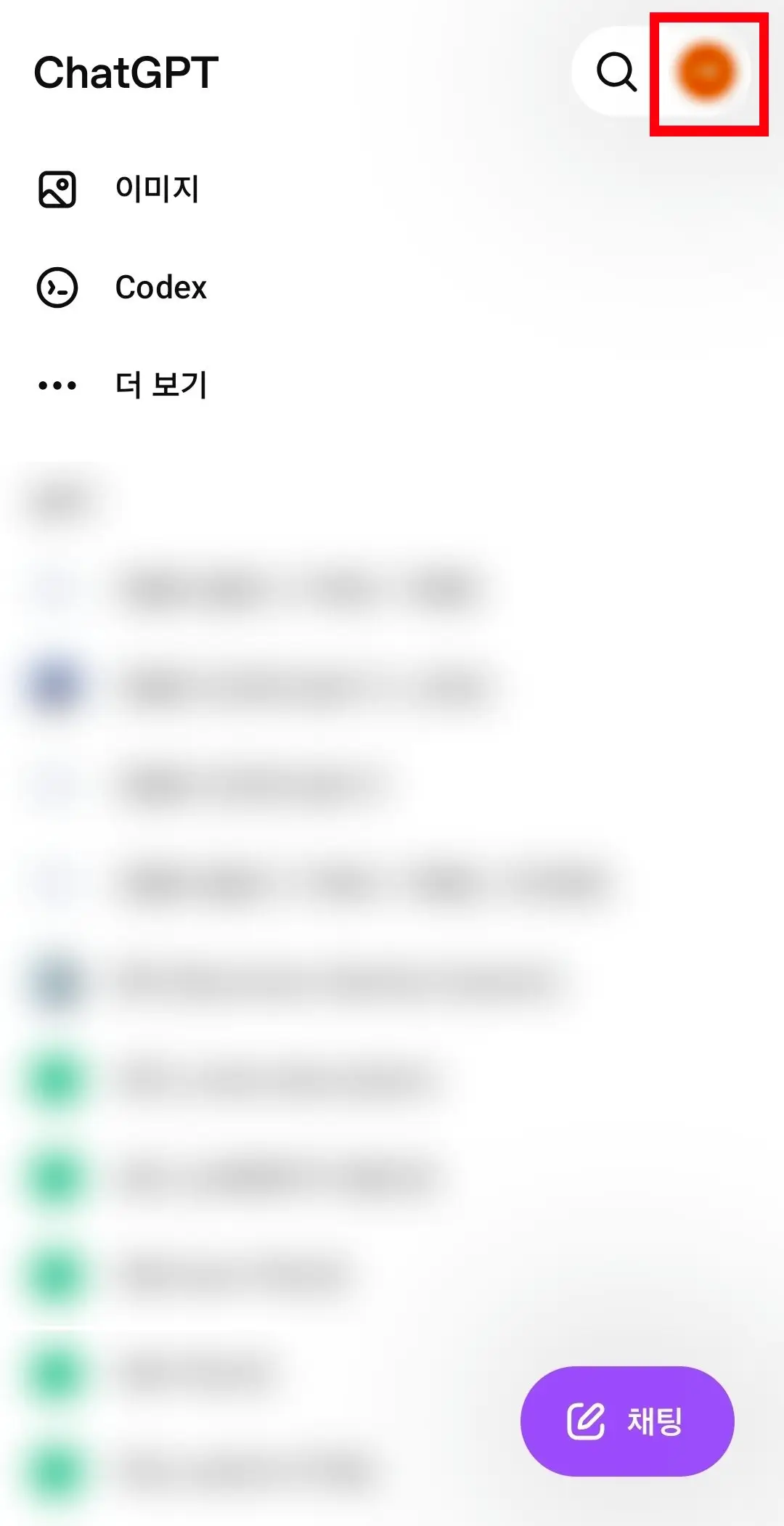
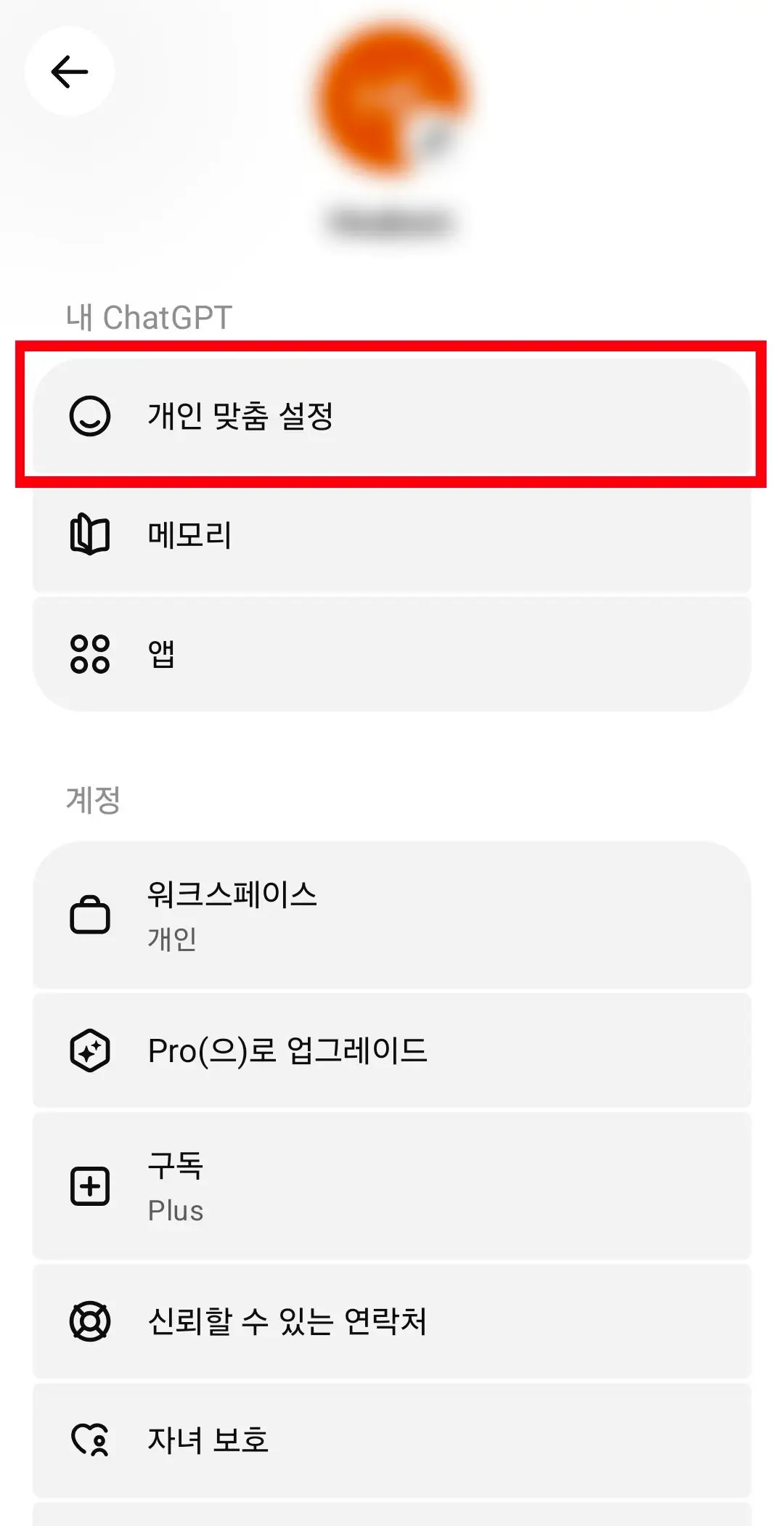
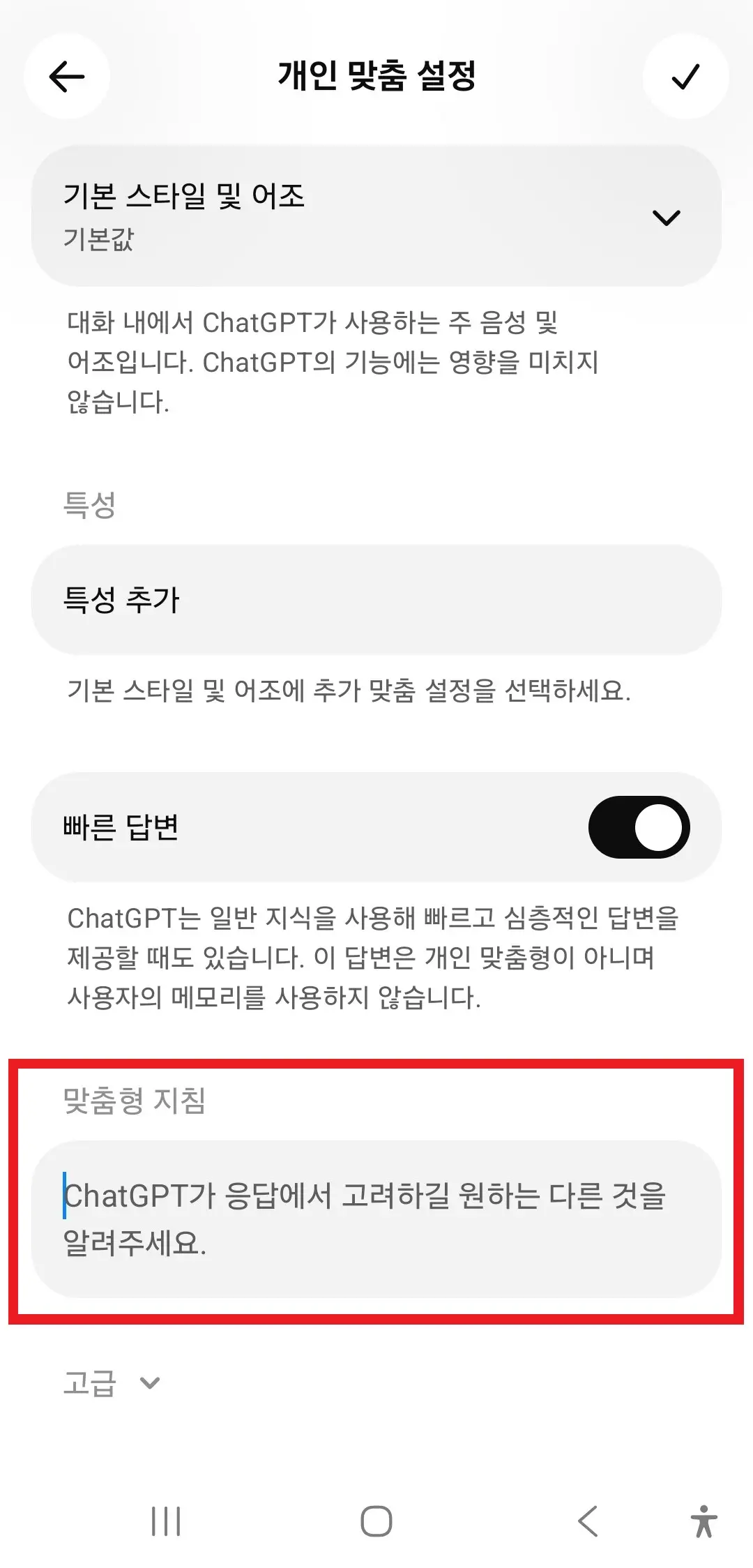
왼쪽 위 메뉴(≡)에서 "설정"으로 들어간 뒤 "맞춤 설정"까지 아래 순서대로 누르세요.
가게 정보 입력하기
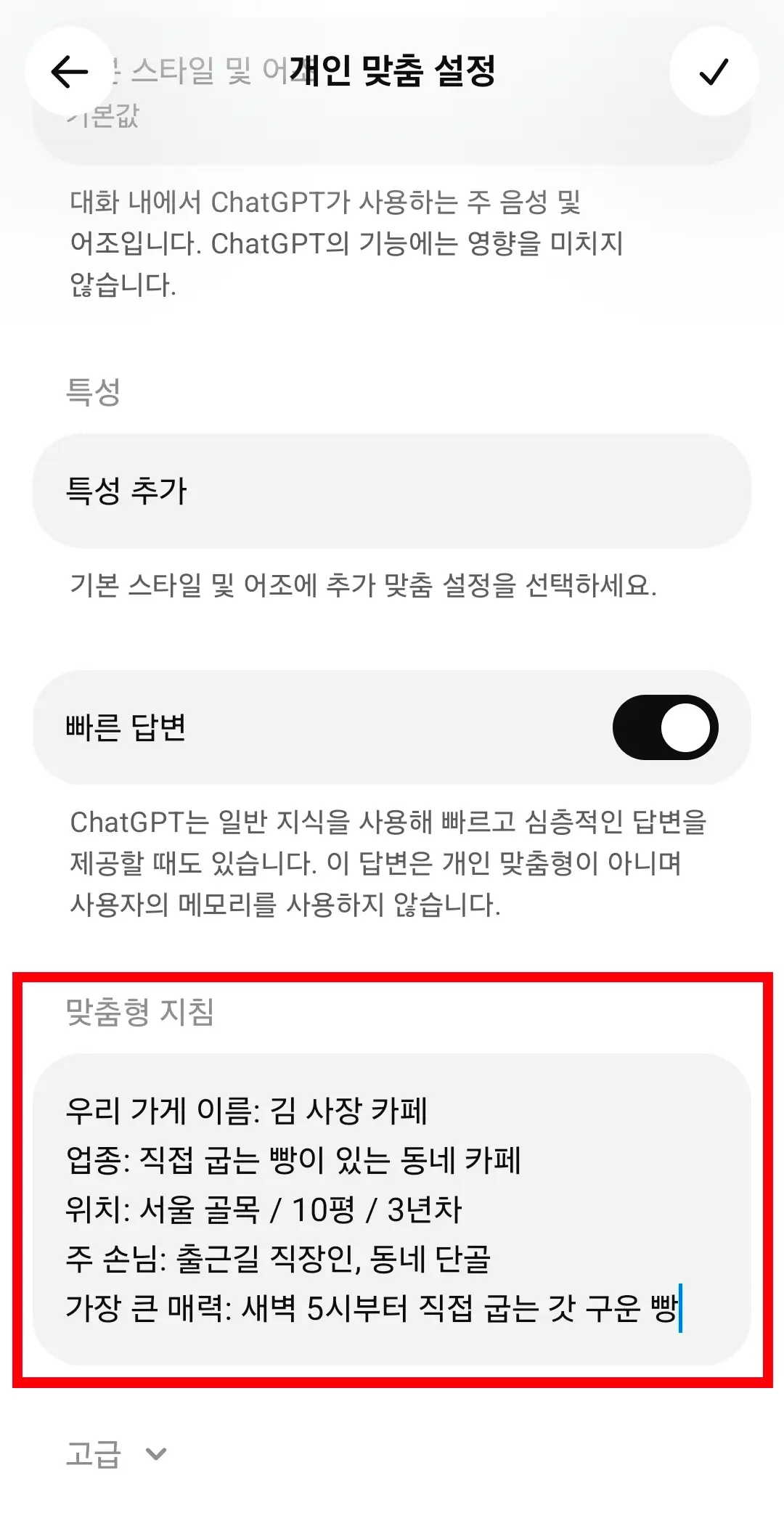
"맞춤 설정" 칸에 우리 가게 정보를 적어 두면 다음부터 AI가 우리 가게를 기억합니다. 아래 템플릿을 복사해 ○○○만 우리 가게로 바꿔 넣으세요.
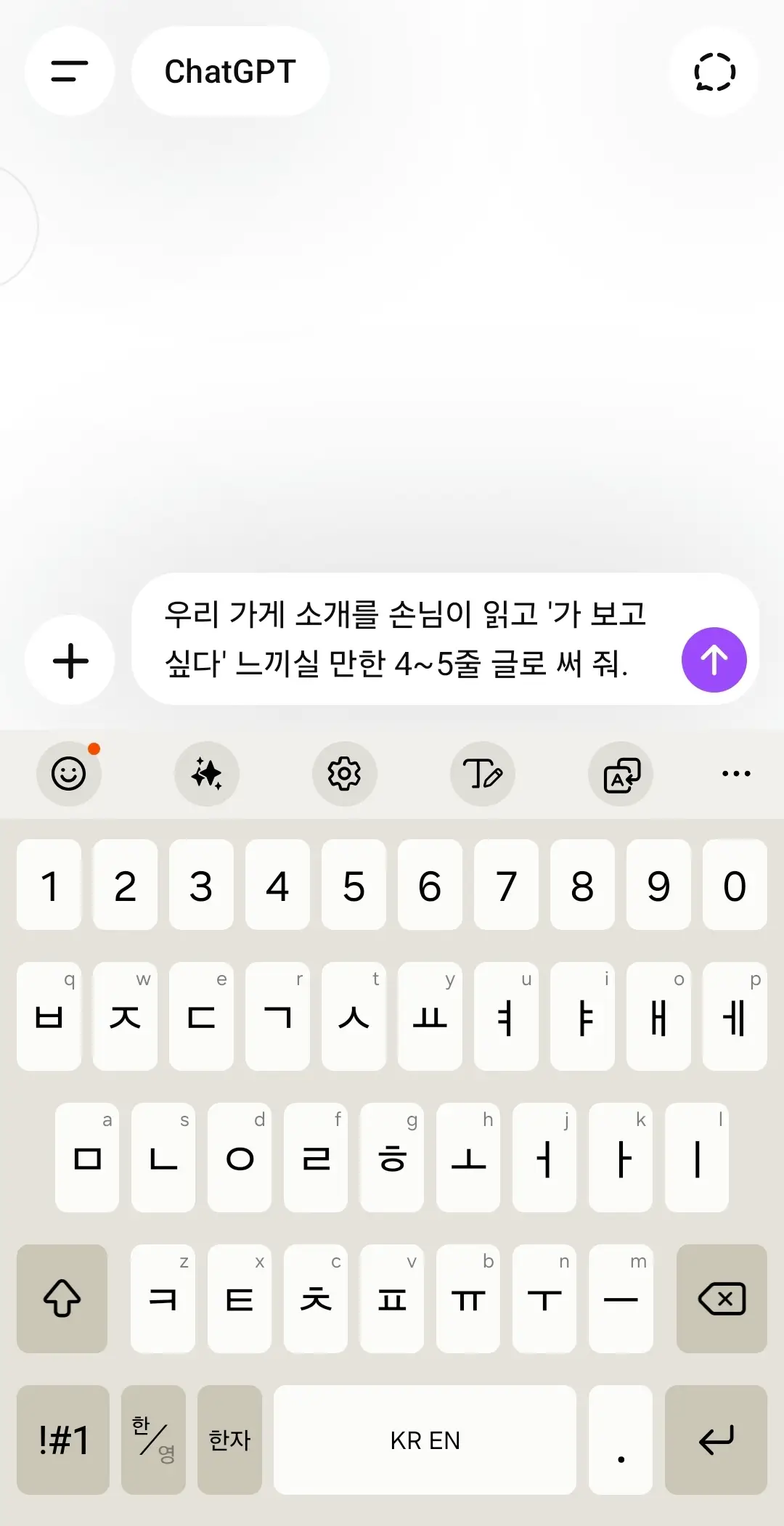
첫 부탁 보내기
대화창으로 돌아와, 아래 문장을 복사해 그대로 보내보세요.
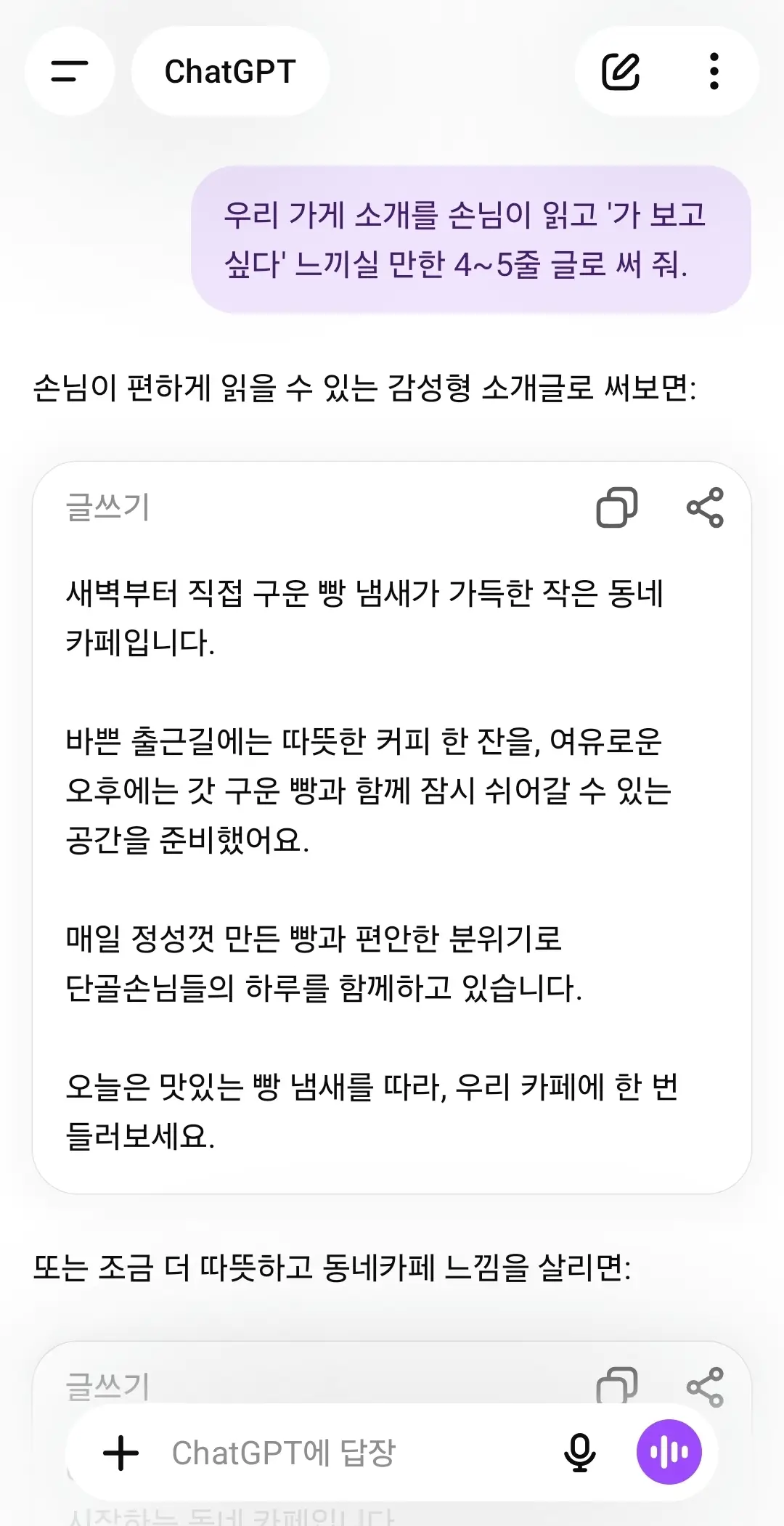
AI 답변 확인하기
몇 초 안에 우리 가게 소개 글이 나옵니다. 마음에 안 들면 "좀 더 따뜻하게 다시 써 줘" 한 줄만 적으면 됩니다.
✓ AI 첫걸음 완료
여기까지 하셨으면 AI 첫걸음은 끝입니다.
책 4장(4단계 부탁법)으로 돌아가시면 본격적으로 시작하실 수 있습니다.
구글 플레이스토어 또는 앱스토어에서 "Gemini"를 검색해 설치하시고, 위와 같은 순서로 진행하시면 됩니다.